
插上U盘
导出U盘东西 因为做PE得格式化
打开微PE
选择其它安装方式 从左到右依次是U盘安装 移动硬盘安装 ISO文件
![图片[1]-以微PE为例-久星论坛](https://9xlt.oss-cn-wulanchabu.aliyuncs.com/9xlt/2026/09/image-1024x629.png)
U盘安装
我们选择U盘安装 这些默认即可
点击 立即安装PE到U盘
![图片[2]-以微PE为例-久星论坛](https://9xlt.oss-cn-wulanchabu.aliyuncs.com/9xlt/2026/09/image-2-1024x643.png)
制作
选择开始制作
![图片[3]-以微PE为例-久星论坛](https://9xlt.oss-cn-wulanchabu.aliyuncs.com/9xlt/2026/09/image-5.png)
等待进度条跑完
![图片[4]-以微PE为例-久星论坛](https://9xlt.oss-cn-wulanchabu.aliyuncs.com/9xlt/2026/09/image-4-1024x636.png)
点击安装成功
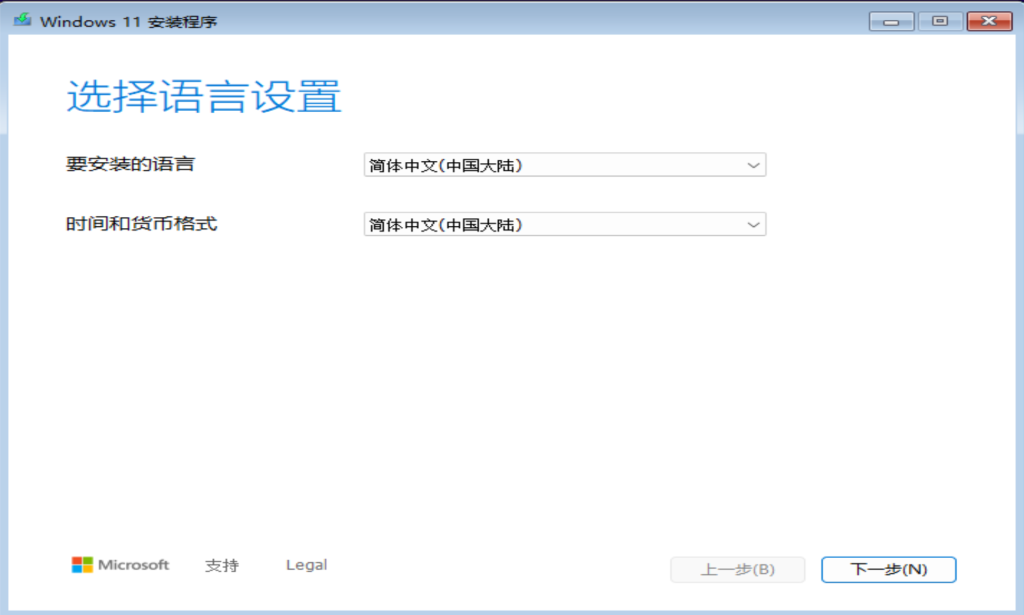
移动镜像
找到下载好的镜像移动到U盘 系统镜像下载
![图片[6]-以微PE为例-久星论坛](https://9xlt.oss-cn-wulanchabu.aliyuncs.com/9xlt/2026/09/image-1.png)
弹出U盘
找到电脑右下角向上小箭头里面选择U盘图标 右键选择弹出
![图片[7]-以微PE为例-久星论坛](https://9xlt.oss-cn-wulanchabu.aliyuncs.com/9xlt/2026/09/image-6.png)
![图片[9]-以微PE为例-久星论坛](https://9xlt.oss-cn-wulanchabu.aliyuncs.com/9xlt/2026/09/image-3.png)
© 版权声明
免责声明
1本论坛名称:久星论坛
2本站永久网址:https://9xlt.cn
3本站资源均源自互联网公开分享,仅限个人非商业性学习研究,不要相信资源内任何水印二维码,请于下载后 24 小时内删除,使用合法性及相关法律责任由用户自行承担;本平台仅为信息存储空间,所收费用仅覆盖运营成本,不对资源合法性、准确性作担保。
4本站一切资源不代表本站立场,并不代表本站赞同其观点和对其真实性负责。
5如遇到资源链接失效请微信联系:xssong1888
6如遇到压缩包需要密码,密码为:xssong1888
7如发现论坛资源存在侵权问题,可附权利证明通过邮箱 1321219147@qq.com 或微信 xssong1888 联系处理。
THE END


暂无评论内容